
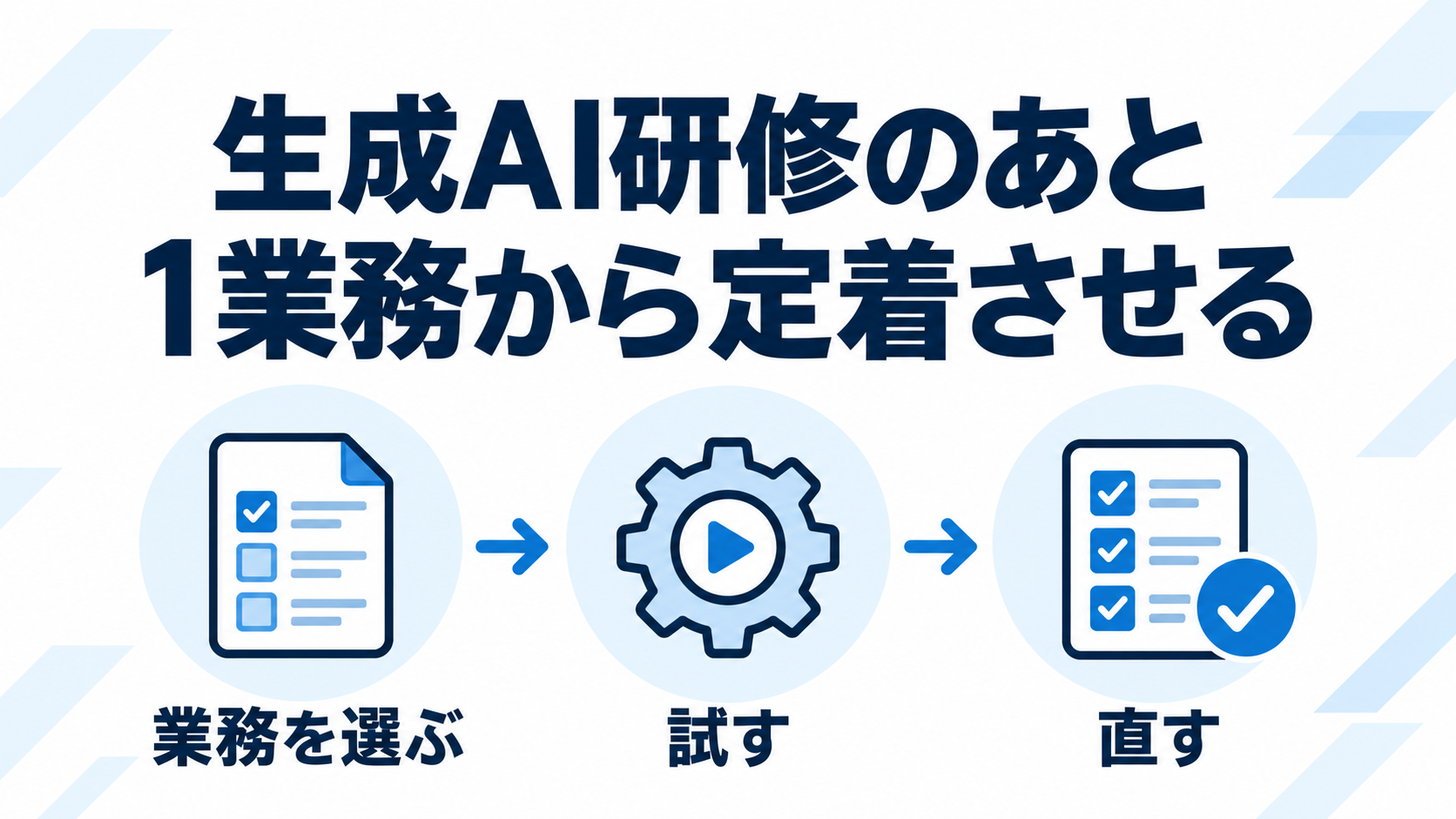
生成AIの研修を実施し、会社のアカウントも配った。それでも、使っているのは一部の社員だけ。「もっと研修を増やすべきか」と迷っているなら、まず現場で止まっている作業を一つ確認してください。
操作を知っていても、自分の業務で何を入力し、どこを確認すればよいかが決まっていなければ、日々の仕事には組み込みにくいものです。対象を1業務に絞り、使い方を作り、実務で試した結果から手順を直す。この記事では、その進め方と外部に相談するかどうかの判断を整理します。
生成AI研修後に社員が使わないとき、まず確認する4つの原因
「AIを使っていますか」という質問だけでは、直す場所が見えません。対象業務の担当者に、最近AIを使おうとしてやめた仕事や、一度試して戻した仕事を見せてもらいます。まず確認したいのは次の4点です。
使う業務が決まっていない
「何に使えばいいか分からない」なら、仕事の名称だけでなく、作業の区切りを決めます。「営業で使う」では広すぎます。「承認済みの商品資料をもとに、社内確認用の説明文の下書きを作る」まで具体化すると、開始時点と完成形をそろえられます。
確認や修正の負担が大きい
「自分で書いたほうが早い」という声には、入力準備、生成、確認、修正のどこで時間がかかるのかを聞きます。文章全体を毎回点検しているなら、出力の項目を固定し、原資料と照合する箇所を明示します。それでも負担が減らなければ、対象を一部の作業に狭めるか、業務を選び直します。
入力してよい情報を判断できない
「この資料を入れてよいか分からない」場合は、その業務で使う情報を例に、入力可、条件付き、入力不可を社内の責任者が決めます。契約、社内規程、利用するサービスの条件や設定を確認し、判断がつくまでは入力しません。名前を消しただけで、すべての資料を安全に扱えるとは限りません。
困ったときの質問先がない
「変な回答が出て、そのまま使わなくなった」なら、相談を受ける担当者と記録先を決めます。何の作業で、どんな結果になり、どこで止まったかが分かれば、次の修正につながります。相談用の記録にも、機密情報を不用意に残さない扱いが必要です。
この4点以外にも、ログインできない、試す時間が確保されていない、上司の承認が止まっているといった問題があります。操作説明を追加する前に、実際に止まった場所を確かめましょう。
最初の1業務は、繰り返し試せて確認できるものを選ぶ
最初から部署全体を変えようとすると、原因と効果を追いにくくなります。候補を比べるときは、次の条件を確認します。
- 日常的に発生し、同じ手順を繰り返し試せる
- 必要な入力と、完成させたい成果物を具体的に示せる
- 入力情報の扱いが決まり、内容の正誤を確認する人がいる
- 失敗しても従来の手順に戻せる
例えば、公開済みの商品情報から社内用の説明文を作る作業なら、元資料との照合方法を決めやすくなります。一方、誤りを判断できる人がいない作業や、出力をそのまま契約・送信に使う作業は、最初の試行対象から外します。
業務が決まったら、誰が試すか、誰が成果物を確認するか、誰が手順を更新するかを書き出します。兼任でも構いませんが、担当者の本業の合間に任せきりにせず、試行と振り返りの時間を上司と合意してください。
生成AIの使い方を手順書にし、実務で試して直す
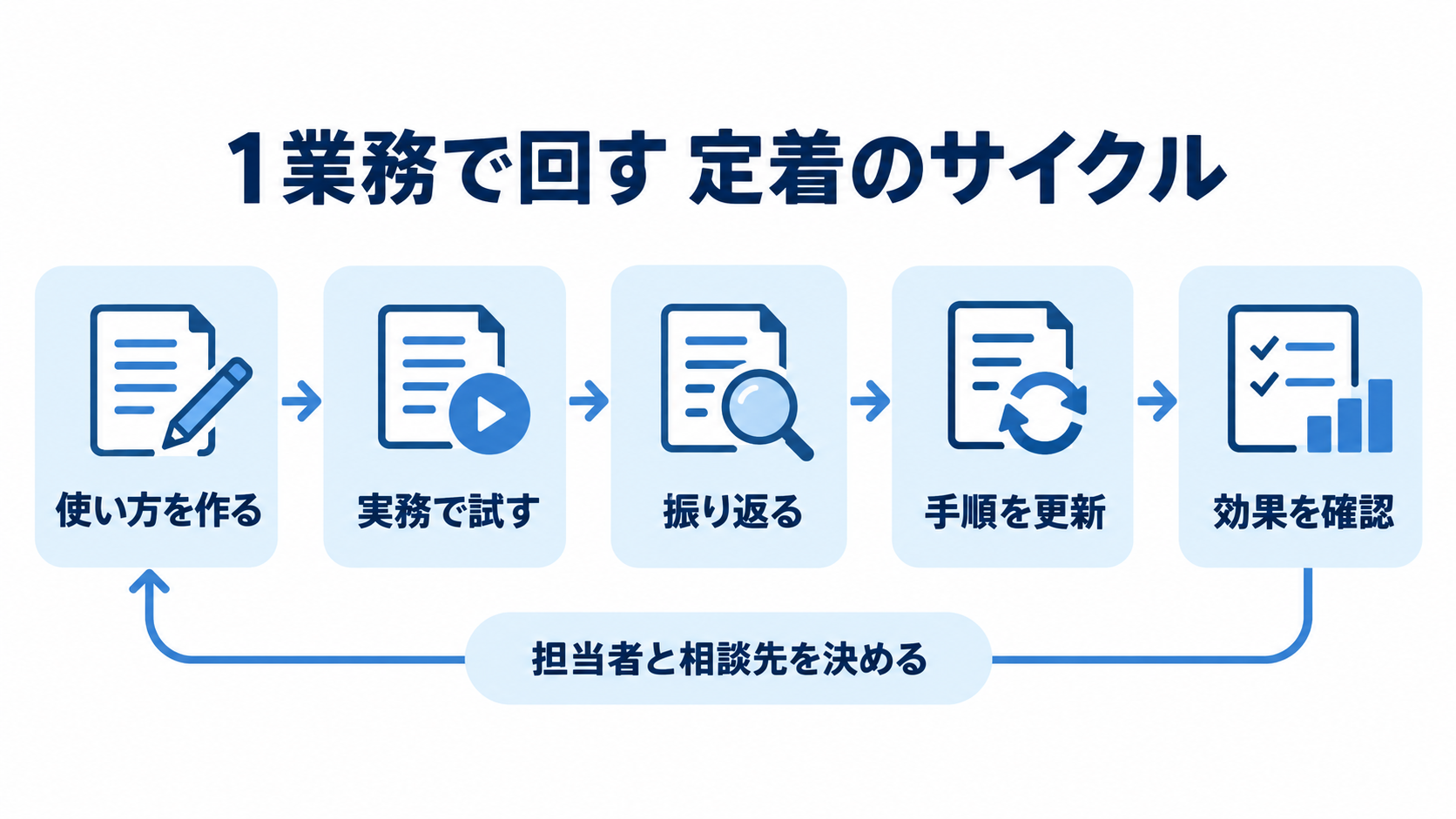
手順書には、ツールの操作だけでなく、その業務の入口と出口を書きます。初版は短くまとめ、次の内容をそろえます。
- 使う場面と対象外の場面
- 利用するツール、入力してよい資料、入力前の準備
- 指示文と出力の形式
- 確認する項目、確認者、完成と判断する条件
- 困ったときの相談先と従来の手順への戻し方
説明文の下書きなら、「資料に書かれた内容だけを使う」「不明な点は補わず、不明と示す」「商品名・特徴・注意事項の順に出す」といった指示を用意します。指示に書いても誤りは起こり得るため、商品名、数値、条件、原資料にない断定を人が照合する手順も残します。
次に、研修用の例題だけで終わらせず、入力が許可された実務の資料で試します。担当者が手順書だけで作業できるか、どこで説明が必要になるかを見ます。分からない箇所があれば、その場の口頭説明で済ませず、手順書へ反映します。
振り返りの日は試行前に決めておきます。週に何度も発生する業務なら、まず1〜2週間を一つの区切りにする方法があります。発生頻度が低ければ、判断できるだけの事例が集まる日程に変えてください。これは試行計画の例であり、その期間での定着を保証するものではありません。
振り返りでは「使ったか」に加え、「使わなかった理由」「直した箇所」「確認に迷った箇所」を確認します。変更は一度に増やしすぎず、指示文や出力形式など、原因に対応する箇所から直します。更新日と更新者を付け、共有先の最新版へ集約しましょう。
架空の例で見る、下書き業務の立て直し方
架空の卸売会社で、研修後に商品説明文の作成へAIを使い始めた場面を考えます。担当者は毎回、長い文章を書き直していました。商品ごとに説明の順番が違い、原資料にない表現も混じるためです。
そこで、対象を「公開済みの商品資料から、社内確認用の下書きを作る」に限定します。出力は商品名・特徴・注意事項の3項目に固定。確認者は原資料との一致を見て、資料にない表現があれば採用せず、発生した箇所を記録します。
試行後は、確認に時間がかかった理由を手順へ戻します。例えば、注意事項が抜けやすいなら、その項目を省略しない指示と確認欄を加える、といった修正です。ここで確認したいのは、別の担当者も同じ手順で、業務に使える下書きを作れるかどうかです。この例は進め方を示すもので、実際の支援実績や削減効果を表すものではありません。
効果は、確認と修正を含めた作業全体で見る
生成が速くなっても、その後の修正が増えていれば、現場の負担は減っていません。同じ種類・難しさの作業で、導入前と試行後を比べます。
記録するのは、1件あたりの作業時間、手戻りの内容、完了できた件数、使わなかった理由です。時間には資料の準備、入力、生成待ち、確認、修正を含めます。短縮時間だけでなく、必要な品質を保てたか、担当者が替わっても使えたかも確認してください。
少数の成功例をそのまま全社の削減額に換算すると、判断を誤りやすくなります。件数や条件を添えて記録し、継続する、手順を直す、対象を変える、いったんやめる、のどれを選ぶか決めます。利用回数を増やすことだけを目標にすると、向いていない作業にも無理に使うおそれがあります。
社内で改善できる場合と、AI顧問の伴走支援が役立つ場合
対象業務を選べる担当者がいて、入力情報の判断、成果物の確認、手順の更新を社内で回せるなら、まず内製で試せます。操作だけが分からない場合は、短い補講や個別の操作案内で解消することもあります。
外部への相談が役立つのは、候補を選べず止まる、試しても何を直すか判断できない、兼任担当者が改善まで手を回せない、といった場合です。依頼時には、誰が資料を用意し、誰が実務で試し、誰が手順を直すのかを確認してください。
AiPHAのAI顧問では、1業務の選定、指示文・手順書の作成、現場で試した結果の確認と改善を支援するスタンダードを用意しています。基本設定と日々の運用はお客様が主体となり、初回の操作は画面共有で案内します。支援範囲はサービスページで確認できます。
まずは、止まっている1業務を相談する
研修を増やすか決める前に、「試した業務」「止まった箇所」「社内で担当できること」を整理すると、次の打ち手が見えてきます。すべてを準備してから相談する必要はありません。
AiPHAでは、オンライン30分の無料相談で、現在の業務と困っている点をもとに、最初に取り組む業務や必要な支援を一緒に整理します。
課題がまだ曖昧な方は、AI活用の診断も利用できます。診断を受けずに、そのまま無料相談へ進むこともできます。

